
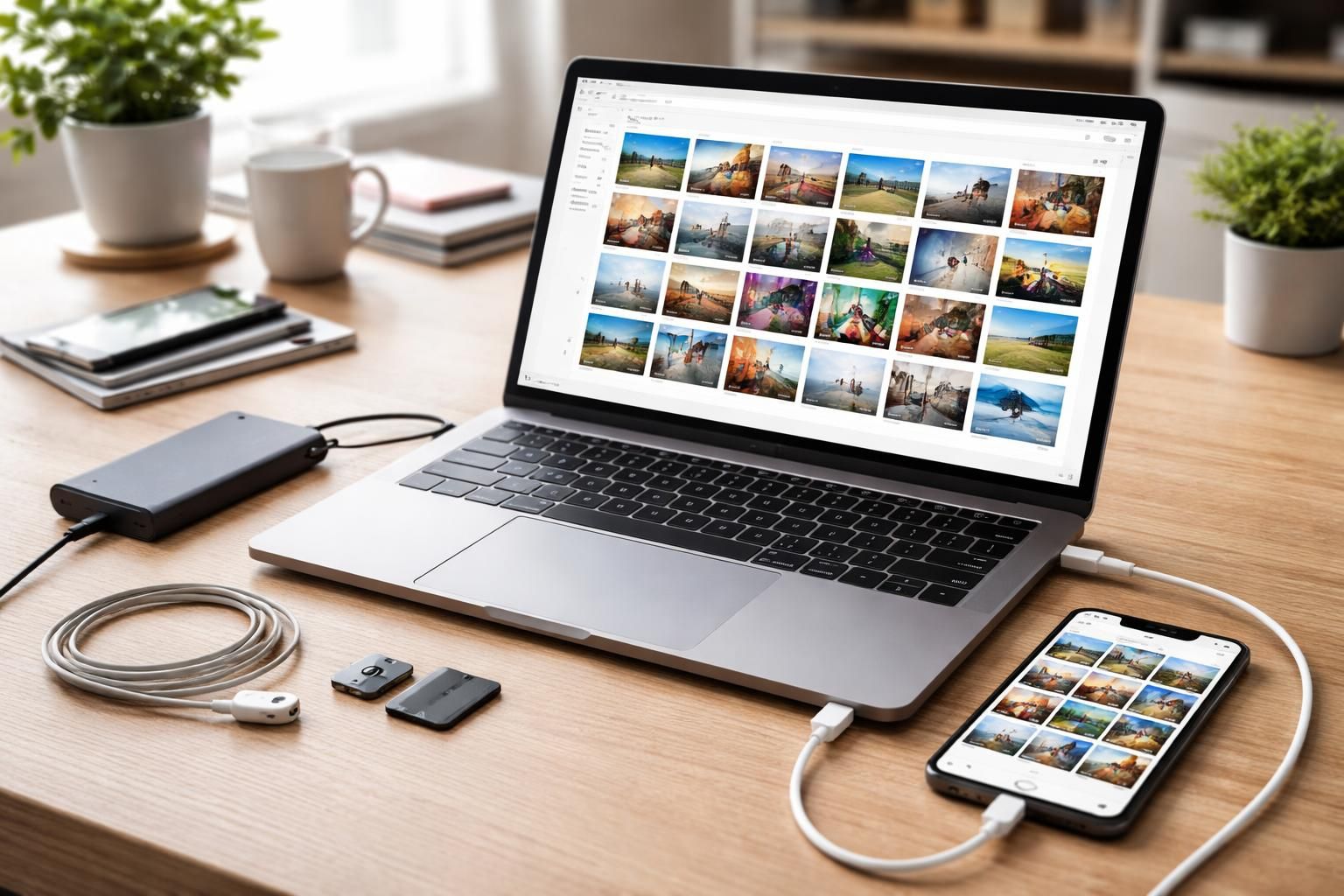
Dans un monde où les photos jouent un rôle central dans nos vies, la capacité de transférer des photos depuis son iPhone vers son PC constitue un aspect fondamental de la gestion numérique. Que ce soit pour sauvegarder des souvenirs, libérer de l’espace sur un appareil mobile, ou même préparer une présentation, les solutions sont multiples. Grâce à différents outils et techniques, il est désormais possible d’effectuer cette opération de manière simple et rapide. Les utilisateurs doivent cependant faire face à une variété d’options, allant du câble USB à des services comme iCloud, en passant par des logiciels spécialisés. Chaque méthode possède ses spécificités, avantages et inconvénients, ce qui nécessite une compréhension approfondie des possibilités. Cet article va explorer les différentes façons de transférer des photos de l’iPhone vers un PC, accompagné de conseils pratiques pour optimiser cette démarche.
Utilisation du câble USB pour transférer des photos iPhone vers PC
Le transfert de photos via un câble USB reste l’une des méthodes les plus directes et efficaces. En reliant l’iPhone directement au PC, les utilisateurs peuvent gérer facilement les fichiers. Voici les étapes à suivre pour cette méthode :
1. Connexion de l’iPhone au PC
Pour commencer, il est impératif de brancher l’iPhone à un port USB disponible sur l’ordinateur. Cette connexion permet au système d’explorer les fichiers de l’appareil. Dans la plupart des cas, un message s’affiche sur l’iPhone demandant de faire confiance à cet ordinateur, ce qui doit être accepté.
2. Accéder aux fichiers via l’explorateur de fichiers
Une fois la connexion établie, il faut ouvrir l’explorateur de fichiers sur le PC. Dans la section « Ce PC » ou « Ordinateur », le nom de l’iPhone devrait apparaître. En cliquant dessus, l’utilisateur peut accéder à un dossier nommé « DCIM », où toutes les photos et vidéos sont stockées. Ce dossier contient des sous-dossiers organisés par date.
3. Importation des photos
Pour transférer les photos, il suffit de sélectionner celles désirées puis de les copier dans un dossier sur le PC. La méthode de glisser-déposer est également possible. Ce processus peut varier légèrement selon le système d’exploitation du PC, que ce soit Windows ou macOS, mais les principes fondamentaux demeurent identiques.
Il convient de noter que cette méthode garantit que les fichiers sont transférés dans leur intégralité, sans compression ni perte de qualité.
Utiliser iCloud pour une sauvegarde efficace
Avec l’essor du stockage en cloud, iCloud est devenu une option populaire pour le transfert et la sauvegarde des fichiers. Ce service offre une solution de sauvegarde automatique, minimisant ainsi le besoin de gérer manuellement les fichiers.
1. Configuration d’iCloud sur l’iPhone
Pour utiliser iCloud, l’utilisateur doit d’abord s’assurer que son iPhone est connecté à un réseau Wi-Fi. Dans les paramètres de l’appareil, il faut se rendre dans la section iCloud et activer l’option « Photos ». Cela permet à toutes les photos prises sur l’iPhone d’être automatiquement sauvegardées dans le cloud, accessibles depuis n’importe quel appareil.
2. Accéder aux photos via un PC
Après avoir activé iCloud sur l’iPhone, il est possible d’accéder aux photos à partir d’un PC en se rendant sur le site d’iCloud. L’utilisateur doit se connecter avec son identifiant Apple. Une fois connecté, toutes les photos synchronisées sont disponibles dans la section « Photos ». Il est alors possible de sélectionner et de télécharger les images souhaitées sur le PC.
3. Synchronisation automatique avec l’application iCloud
Pour les utilisateurs fréquents de Windows, l’installation de l’application iCloud pour Windows est recommandée. Cette application permet une synchronisation automatique des photos entre l’iCloud et le PC. Une fois l’application installée et configurée, les photos dans iCloud seront régulièrement mises à jour sur le PC, permettant un accès continu.
AirDrop : une méthode sans fil pour transférer des photos
Pour ceux qui sont intégrés dans l’écosystème Apple, AirDrop se présente comme une solution rapide et efficace pour transférer des photos. Grâce à cette technologie, il est possible de partager des fichiers sans connexion Internet, uniquement entre appareils compatibles.
1. Activer AirDrop sur l’iPhone
Pour utiliser AirDrop, il est nécessaire d’activer le Wi-Fi et le Bluetooth sur l’iPhone. Ensuite, dans le centre de contrôle, il faut activer AirDrop et choisir la visibilité (Tous ou Contacts uniquement). Cela permet à l’appareil de recevoir des fichiers d’autres appareils proches.
2. AirDrop vers le PC
Malheureusement, AirDrop est conçu principalement pour le partage entre appareils Apple. Toutefois, pour les utilisateurs possédant un Mac, le transfert devient possible en un simple geste : en sélectionnant la photo, il suffit de toucher l’icône de partage et de choisir AirDrop. Les autres appareils Apple à proximité apparaîtront et la photo pourra être envoyée instantanément.
3. Limites d’AirDrop
Pour les utilisateurs de PC Windows, AirDrop n’est pas une option. Cependant, il est possible d’envisager d’autres méthodes de transfert, comme l’envoi d’e-mails ou l’utilisation de services de messagerie instantanée. Cette méthode peut être moins efficace en termes de volume, mais elle reste une alternative valable pour le partage occasionnel.
Logiciels de transfert de photos : une alternative sophistiquée
Pour les utilisateurs recherchant des solutions sur mesure, divers logiciels de transfert de photos existent. Ces programmes offrent des fonctionnalités avancées qui simplifient et accélèrent le processus de transfert des fichiers.
1. Exemples de logiciels populaires
- Wondershare Dr.Fone : Ce logiciel permet de récupérer des données perdues et de transférer des fichiers entre appareils facilement. Il offre une interface utilisateur intuitive.
- iMazing : Un autre outil puissant, iMazing permet la gestion complète des fichiers de l’iPhone et facilite le transfert de photos, vidéos et contacts.
- CopyTrans Photo : Ce logiciel est spécifiquement conçu pour la gestion des photos, permettant de synchroniser les photos de l’iPhone et du PC de manière fluide.
2. Installation et utilisation
Pour utiliser ces logiciels, il suffit de les télécharger et de les installer sur le PC. Après l’installation, il est nécessaire de connecter l’iPhone par un câble USB, puis de suivre les instructions à l’écran pour transférer les photos. La plupart de ces logiciels offrent également des options de synchronisation automatique.
3. Avantages des logiciels de transfert
Ces programmes sont souvent plus rapides que les méthodes traditionnelles et offrent une plus grande flexibilité. Ils peuvent gérer des milliers de fichiers à la fois et permettent même d’organiser les photos directement depuis le logiciel. Cela représente un gain de temps considérable pour ceux qui accumulent des centaines de photos régulièrement.
Astuces pour une gestion efficace des photos transférées
Après avoir réussi à sauvegarder les photos sur leur PC, il est essentiel d’avoir un système de gestion efficace pour ces fichiers. Une bonne organisation nécessite des pratiques réfléchies pour éviter la désorganisation.
1. Créer des dossiers bien organisés
Il est recommandé de créer des dossiers par année, puis par mois, afin d’archiver les photos de manière chronologique. Une telle structure facilite la recherche et la consultation ultérieure des fichiers. Les albums peuvent également être créés pour des événements spécifiques comme des vacances ou des anniversaires.
2. Utiliser des outils de gestion de photos
Pour faciliter la gestion des photos, des outils spécifiques tels que Adobe Lightroom ou Google Photos peuvent être utilisés. Ces applications permettent de retoucher, d’éditer et d’organiser les photos de manière intuitive. En utilisant des mots-clés, il est possible de retrouver facilement des images spécifiques dans une vaste collection.
3. Sauvegarde régulière des fichiers
Il est impératif d’effectuer régulièrement des sauvegardes des photos. Que ce soit sur un autre disque dur, un NAS ou dans le cloud, cette pratique prévient la perte de données due à un dysfonctionnement du matériel ou à des suppressions accidentelles.
Impact de la qualité des photos lors du transfert
Le choix de la méthode de transfert peut influencer la qualité des photos. Certaines méthodes offrent une compression des fichiers, qui peut altérer la qualité. Analysons les facteurs permettant de conserver l’intégrité des images tout au long du processus.
1. Comprendre la compression des fichiers
Lorsque des photos sont envoyées par email ou via des applications de messagerie, elles peuvent être comprimées. Cette compression réduit la taille du fichier, mais cela peut engendrer une perte de détails. Il est donc recommandé de choisir des méthodes comme le câble USB ou iCloud qui garantissent un transfert sans compression, conservant ainsi la qualité originale.
2. Résolution des images et formats compatibles
Les photos sur un iPhone sont souvent dans des formats tels que HEIC ou JPEG. Toutefois, le format HEIC peut ne pas être directement compatible avec certains systèmes. L’utilisateur doit alors s’assurer que le format est lisible sur le PC ou être prêt à convertir les images si nécessaire. La conversion peut être réalisée via divers outils en ligne ou logiciels.
3. Importance du contrôle de qualité après transfert
Après le transfert, il est également conseillé de parcourir les fichiers pour s’assurer que la qualité est intacte. Cette vérification peut prévenir les déceptions lors de la consultation des photos sur des écrans plus grands, comme ceux des ordinateurs ou des projecteurs.
Explorer les tendances technologiques liées au transfert de photos
Les avancées technologiques ont radicalement changé la façon dont nous transférons et stockons nos photos. Avec l’essor des systèmes de cloud et des applications mobiles, une nouvelle ère de la gestion des images a émergé. L’exploration de ces tendances permet de se projeter vers l’avenir de la photographie numérique.
1. Évolution du stockage cloud
Des services comme Google Drive et Dropbox gagnent en popularité pour le stockage de photos. Ces solutions offrent la possibilité de partager facilement des fichiers avec d’autres personnes tout en garantissant la sécurité des données. Avec des capacités de stockage souvent illimitées, ces services sont adaptés aux photographes professionnels comme aux utilisateurs occasionnels.
2. Intégration de l’intelligence artificielle
Des outils basés sur l’intelligence artificielle sont maintenant capables de reconnaître des visages, de classifier des photos par thème ou événement, et même de suggérer des améliorations. Ces avancées permettent une gestion beaucoup plus fluide et personnalisée des bibliothèques d’images.
3. L’impact sur les pratiques photographiques
Avec ces nouvelles technologies, la façon dont les utilisateurs prennent, stockent et partagent leurs photos a évolué. Les utilisateurs deviennent plus enclins à prendre davantage de photos, sachant qu’il est facile de les sauvegarder et de les organiser. Cette tendance a également incité les marques à innover et à proposer des solutions encore plus adaptées aux besoins des utilisateurs.