


Google Agenda distingue deux actions souvent confondues : inviter quelqu’un à un événement ponctuel et partager un calendrier entier. La première option envoie une notification pour une réunion précise. La seconde donne un accès permanent (ou semi-permanent) à l’ensemble des créneaux d’un agenda. Confondre les deux mène soit à un surpartage inutile, soit à des allers-retours par e-mail pour chaque nouveau créneau.
Partage d’un événement ou partage d’un calendrier Google : la distinction qui évite le surpartage
Quand un collègue a juste besoin de connaître l’heure d’une réunion, l’invitation à un événement suffit. Elle apparaît dans son agenda sans lui donner accès au reste de vos créneaux. Le partage du calendrier complet, lui, expose tout le contenu de l’agenda selon le niveau d’autorisation choisi.
En pratique, réservez le partage complet aux collaborateurs réguliers et préférez l’invitation ponctuelle pour les intervenants externes ou les prestataires. Cette logique limite l’exposition de vos données personnelles et réduit le bruit dans les agendas de chacun.
Niveaux d’autorisation dans Google Agenda : appliquer le moindre privilège
Google Agenda propose plusieurs paliers d’accès lorsque vous partagez un calendrier. Le choix par défaut que la plupart des utilisateurs valident sans réfléchir est souvent trop permissif pour un usage d’équipe.
Voici les principaux niveaux, du plus restrictif au plus ouvert :
- Voir uniquement libre/occupé : le destinataire voit les créneaux bloqués sans connaître le titre ni les détails des événements. Adapté aux personnes extérieures à l’équipe qui doivent simplement trouver un créneau disponible.
- Afficher les détails des événements : le destinataire lit les titres, descriptions et lieux. C’est le niveau le plus courant pour les coéquipiers qui ont besoin de contexte sans pouvoir modifier quoi que ce soit.
- Modifier les événements : le destinataire peut ajouter, déplacer ou supprimer des événements. Utile pour un binôme qui gère un planning commun, mais risqué si plusieurs personnes modifient sans coordination.
- Apporter des modifications et gérer le partage : le destinataire contrôle aussi qui d’autre peut accéder à l’agenda. Ce niveau ne devrait concerner qu’un ou deux responsables par calendrier.
La règle de bon sens : attribuez toujours le niveau le plus bas qui répond au besoin réel. Vous pourrez élargir les droits plus tard en quelques clics, mais retirer un accès après une erreur de manipulation est plus délicat à gérer humainement.
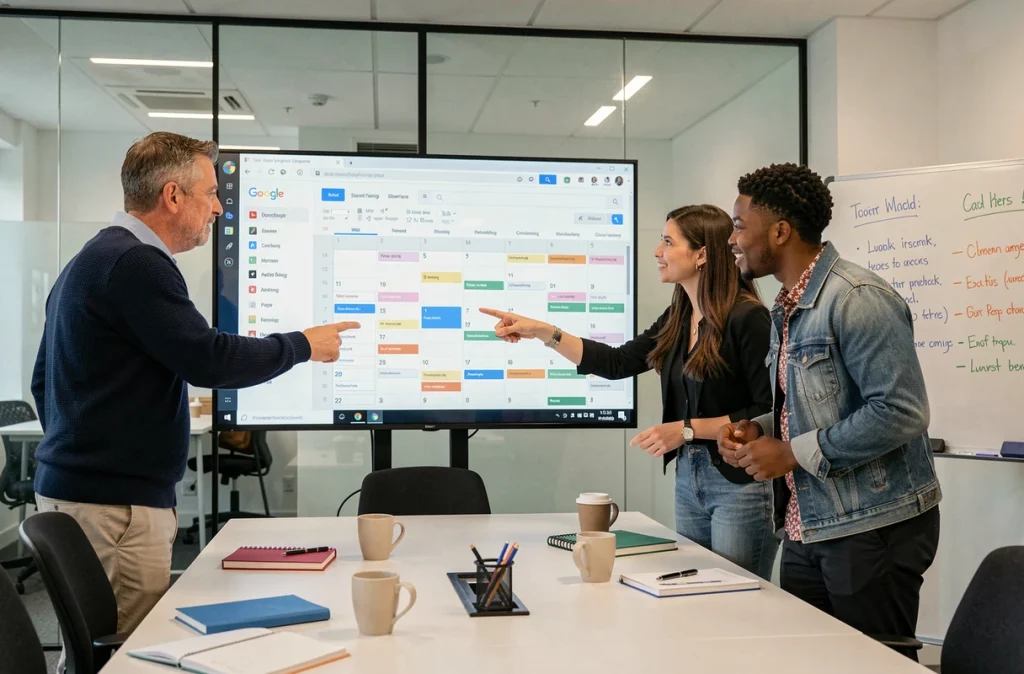
Partager un agenda Google via un groupe Google plutôt qu’individuellement
Ajouter les membres d’une équipe un par un fonctionne pour trois ou quatre personnes. Au-delà, la gestion devient fastidieuse, surtout quand des collaborateurs arrivent ou partent régulièrement.
La documentation Google Workspace indique qu’il est possible de partager un calendrier directement avec un groupe Google (Google Groups). Le principe : vous partagez l’agenda avec l’adresse du groupe, et chaque membre du groupe hérite automatiquement de l’accès. Quand quelqu’un quitte le groupe, son accès disparaît sans intervention manuelle sur le calendrier.
Cas concret en équipe projet
Imaginons une équipe marketing de huit personnes avec des stagiaires qui changent chaque trimestre. Plutôt que de modifier les paramètres de partage à chaque rotation, le responsable ajoute ou retire le stagiaire du groupe Google. Le calendrier partagé suit automatiquement.
Cette approche centralise la gestion des accès et évite les oublis. Elle suppose toutefois que votre organisation utilise Google Workspace avec la possibilité de créer des groupes, ce qui dépend des paramètres définis par l’administrateur.
Configuration desktop et limites sur mobile
Un point que peu de guides mentionnent : la configuration fine du partage se fait principalement depuis un navigateur desktop. L’application mobile Google Agenda permet de consulter les agendas partagés, d’accepter une invitation ou de créer un événement, mais les réglages de droits d’accès restent largement absents de l’interface mobile.
Si vous devez configurer un partage d’agenda pour votre équipe, ouvrez Google Agenda depuis un ordinateur. Depuis le panneau latéral gauche, survolez le calendrier concerné, accédez aux paramètres, puis à la section de partage. C’est là que vous ajoutez les personnes ou les groupes et que vous définissez les autorisations.
Ce que l’administrateur Workspace peut restreindre
En contexte professionnel ou scolaire, la possibilité de partager un agenda dépend de la politique définie par l’administrateur de votre organisation. Google le rappelle explicitement dans sa documentation. Avant de chercher pourquoi le bouton de partage semble inactif, vérifiez auprès de votre service informatique que le partage externe (ou même interne) est autorisé.
Certaines organisations bloquent le partage avec des adresses extérieures au domaine. D’autres limitent les niveaux d’autorisation disponibles. Ces restrictions ne sont pas un bug, mais une politique de sécurité qu’il faut connaître pour éviter de perdre du temps.

Créer un agenda dédié à l’équipe plutôt que partager son agenda personnel
Partager son propre calendrier avec toute l’équipe expose l’ensemble de ses créneaux personnels (rendez-vous médicaux, rappels privés). Une alternative plus propre consiste à créer un calendrier séparé, nommé clairement (par exemple « Marketing – Réunions »), et à ne partager que celui-ci.
Google Agenda permet de créer plusieurs calendriers sous un même compte. Chaque calendrier dispose de ses propres paramètres de partage et de ses propres notifications. L’avantage : vous séparez vie professionnelle et vie personnelle sans jongler entre plusieurs comptes.
Pour les équipes qui gèrent des événements récurrents (réunions hebdomadaires, points clients, permanences), un calendrier dédié par type d’activité aide aussi à filtrer l’affichage. Chaque membre choisit d’afficher ou de masquer les calendriers selon son besoin du moment.
Le partage d’agenda dans Google Agenda repose sur deux choix structurants : le périmètre (un événement, un calendrier personnel, un calendrier dédié) et le niveau d’autorisation. Prenez le temps de définir ces deux paramètres avant d’envoyer la première invitation. Un calendrier bien configuré dès le départ épargne des dizaines de corrections par la suite.