

Mettre à jour macOS hors ligne suppose de choisir le bon format de fichier avant même de toucher à une clé USB. L’installeur complet, l’image IPSW et la pseudo-ISO ne servent pas les mêmes scénarios, et les confondre mène à des échecs d’installation que la documentation Apple ne détaille pas toujours clairement. Ce guide distingue chaque format, puis déroule la procédure concrète pour préparer et utiliser un support d’installation macOS sans connexion Internet.
Installeur complet, IPSW et pseudo-ISO macOS : trois formats, trois usages
Les articles concurrents parlent de « télécharger macOS » sans préciser quel fichier récupérer. Sur un Mac récent, trois formats coexistent, et chacun répond à un besoin distinct.
| Format | Nom type | Usage principal | Compatible clé USB amorçable | Fonctionne hors ligne sur la machine cible |
|---|---|---|---|---|
| Installeur complet (.app) | Install macOS Sequoia.app | Création de clé USB, mise à jour ou installation propre | Oui | Oui |
| Image IPSW | UniversalMac_xx.x_Restore.ipsw | Restauration DFU via un second Mac (Apple Silicon uniquement) | Non | Oui (mais nécessite un second Mac) |
| Pseudo-ISO (.dmg/.iso) | Image disque convertie | Virtualisation (UTM, VMware, Parallels) | Non (sauf conversion manuelle) | Oui (dans la VM) |
Depuis macOS Monterey, Apple publie systématiquement un installeur complet et un IPSW pour chaque version stable et bêta sur Apple Silicon. Pour une mise à jour hors ligne classique, c’est l’installeur complet (.app) qu’il faut viser. L’IPSW ne sert que si le Mac cible est en mode DFU et relié par câble à un autre Mac.
Les pseudo-ISO circulent sur les forums, mais elles sont générées par l’utilisateur à partir de l’installeur .app. Apple ne distribue pas de fichier .iso natif pour macOS.
Récupérer l’installeur macOS complet avec softwareupdate ou InstallAssistant.pkg
Deux méthodes fiables permettent d’obtenir l’installeur complet sur un Mac connecté à Internet, avant de le transférer vers la machine hors ligne.
La commande softwareupdate en Terminal
La commande softwareupdate –fetch-full-installer télécharge directement l’installeur complet dans le dossier Applications. Elle accepte un paramètre de version pour cibler une version précise.
- Ouvrez Terminal, puis tapez :
softwareupdate --fetch-full-installer --full-installer-version xx.x(remplacez xx.x par le numéro de version souhaité, par exemple 15.0 pour Sequoia) - Le téléchargement prend plusieurs gigaoctets. Vérifiez l’espace disque disponible avant de lancer la commande
- Une fois terminé, l’application « Install macOS [Nom].app » apparaît dans le dossier /Applications
- Cette commande fonctionne depuis macOS Mojave et reste disponible sur les versions récentes, y compris macOS Tahoe et Golden Gate en bêta
En revanche, softwareupdate ne liste pas toutes les anciennes versions. Pour les versions antérieures à Monterey, la commande peut échouer silencieusement. Il faut alors passer par le paquet InstallAssistant.pkg.
Le paquet InstallAssistant.pkg
Apple héberge des fichiers InstallAssistant.pkg téléchargeables directement via navigateur. Chaque fichier pèse plusieurs gigaoctets et contient l’installeur complet. Une fois le .pkg exécuté, l’application d’installation apparaît dans le dossier Applications, exactement comme avec la commande Terminal.
Cette méthode est préférable quand on prépare un support pour plusieurs machines : on télécharge le .pkg une seule fois, on le stocke sur un disque externe, et on peut l’exécuter sur n’importe quel Mac compatible.
Créer une clé USB amorçable macOS avec createinstallmedia
Une fois l’installeur .app récupéré, la création du support physique passe par l’outil intégré createinstallmedia, présent dans chaque installeur macOS.
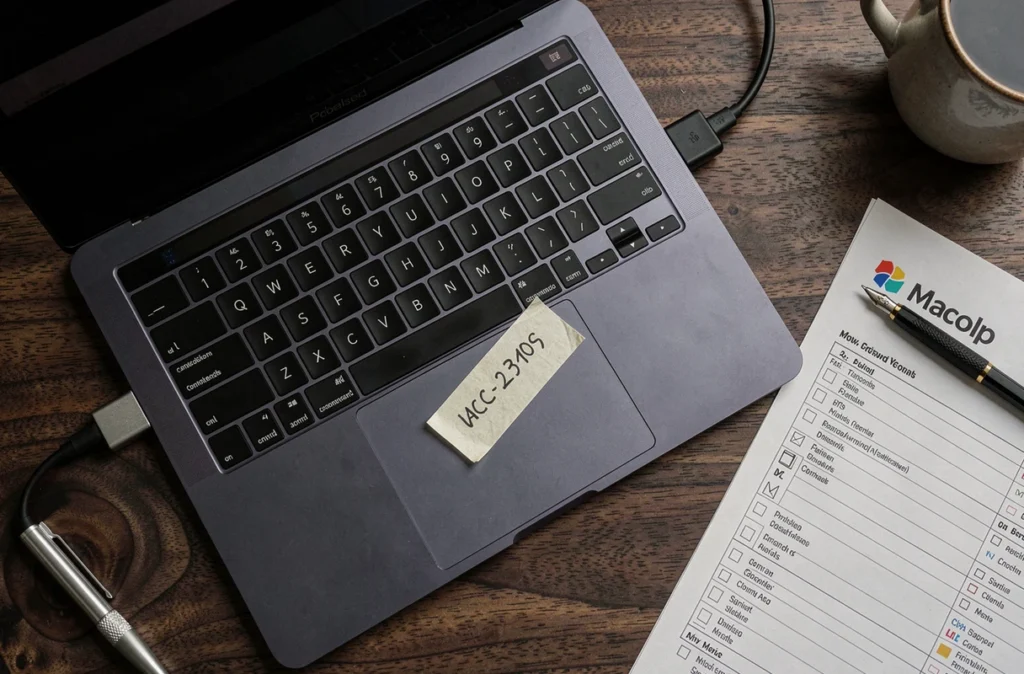
Préparez une clé USB d’au moins 16 Go. Formatez-la en Mac OS étendu (journalisé) via Utilitaire de disque, avec le schéma de partition GUID. Puis ouvrez Terminal et exécutez la commande suivante (adaptez le nom de l’installeur) :
sudo /Applications/Install\ macOS\ Sequoia.app/Contents/Resources/createinstallmedia --volume /Volumes/NomDeLaCle
Le processus efface la clé, copie l’installeur et rend le volume amorçable. Comptez une vingtaine de minutes selon la vitesse du support USB.
Différence de démarrage entre Mac Intel et Mac Apple Silicon
Le mode de démarrage sur la clé diffère selon l’architecture du Mac cible :
- Sur Mac Intel : éteignez le Mac, puis rallumez-le en maintenant la touche Option (Alt) enfoncée. Sélectionnez le volume USB dans le gestionnaire de démarrage
- Sur Mac Apple Silicon : éteignez le Mac, puis maintenez le bouton d’alimentation enfoncé jusqu’à l’apparition des options de démarrage. Sélectionnez le volume USB
- Sur Apple Silicon, le Mac doit avoir un firmware à jour pour accepter le démarrage USB. Si le firmware est trop ancien, le volume USB peut ne pas apparaître dans les options
Une fois démarré sur la clé, l’installeur macOS se lance sans connexion Internet. La mise à jour ou l’installation propre se déroule intégralement depuis le support local.
Restauration IPSW hors ligne sur Mac Apple Silicon via mode DFU
La restauration IPSW concerne un scénario différent : un Mac Apple Silicon qui ne démarre plus, ou dont le système est corrompu au point de bloquer toute installation classique. Ce format ne crée pas de clé amorçable.
La procédure exige un second Mac (Intel ou Apple Silicon) connecté au Mac cible par câble USB-C. Le Mac cible est placé en mode DFU (Device Firmware Update), puis l’application Apple Configurator 2 ou Finder (selon la version de macOS du Mac hôte) charge le fichier IPSW directement sur la machine cible.
Le Mac hôte n’a pas besoin d’Internet pendant la restauration si le fichier IPSW a été téléchargé au préalable. Toute l’opération se fait localement, ce qui la rend adaptée aux environnements déconnectés ou aux déploiements en entreprise.
Cette méthode restaure le firmware et le système d’exploitation en une seule passe. Elle remet le Mac dans un état usine, ce qui implique la perte de toutes les données locales non sauvegardées.
Quand privilégier la clé USB et quand utiliser l’IPSW pour macOS hors ligne
Le choix entre clé USB et restauration IPSW dépend de l’état du Mac cible. Si le Mac démarre normalement ou accède au gestionnaire de démarrage, la clé USB avec createinstallmedia reste la méthode la plus simple et la plus rapide. Elle permet de mettre à jour macOS sans effacer les données utilisateur.
Si le Mac ne démarre plus du tout, ou si la partition de récupération est inaccessible, l’IPSW via DFU est la seule option hors ligne sur Apple Silicon. Sur les Mac Intel dans la même situation, la clé USB amorçable fonctionne encore, à condition que le matériel soit opérationnel.
Garder les deux supports prêts (une clé USB et un fichier IPSW sur un disque externe) couvre la quasi-totalité des scénarios de panne ou de mise à jour sans accès réseau.