

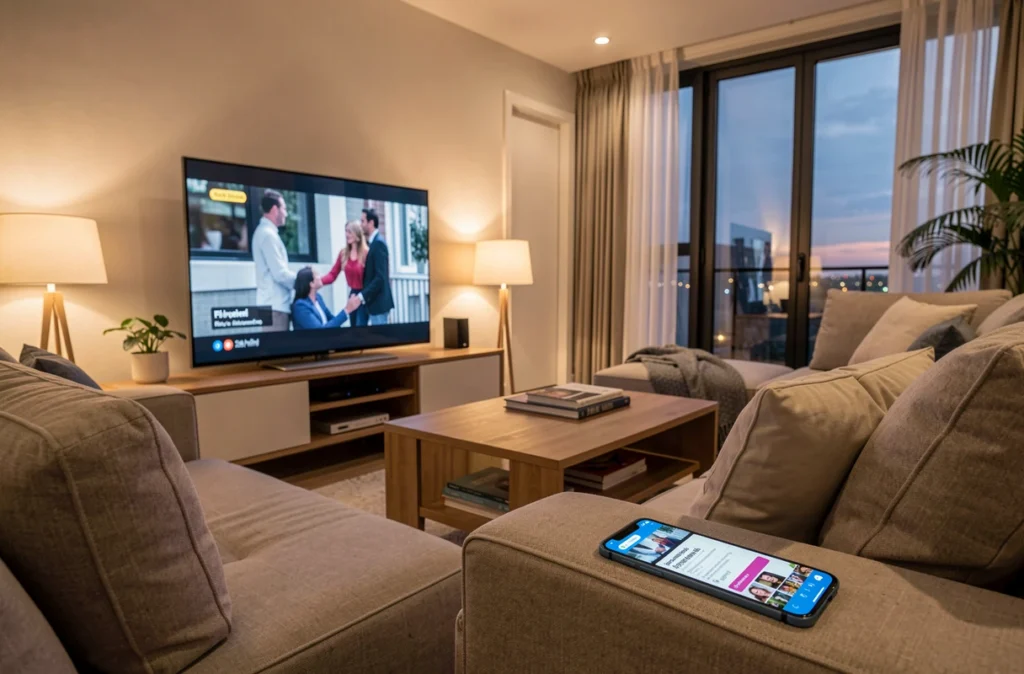
Pour faire un cast YouTube sur la télé, le téléphone ou l’ordinateur et la télévision (ou le Chromecast) doivent être connectés au même réseau Wi-Fi. On ouvre la vidéo, on touche l’icône Cast et on choisit l’appareil dans la liste. Voici où se trouve cette icône selon l’appareil, comment relier une TV avec un code et que vérifier quand la diffusion ne démarre pas.
Ce qu’il faut avant de caster YouTube sur la télé
Le cast envoie la vidéo à la télévision, qui la lit elle-même. Le téléphone sert alors de télécommande : le téléphone reste libre pendant la lecture, tout en gardant la main sur la vidéo. Pour reprendre la lecture sur le téléphone, il suffit de toucher Cast et de le choisir dans la liste des appareils disponibles.
La condition de base est un même réseau Wi-Fi pour les deux appareils. Il faut aussi que l’application YouTube soit ouverte sur la télévision, ou que le Chromecast soit branché et prêt. Sur un iPhone sous iOS 14 ou plus récent, l’accès au réseau local doit aussi être activé pour l’application YouTube.
Caster YouTube depuis un téléphone Android ou un iPhone
Ouvrez l’application YouTube, puis repérez l’icône Cast en haut de l’écran d’accueil. Elle est aussi disponible dans le lecteur d’une vidéo. Touchez-la, choisissez votre Chromecast ou votre télévision, puis touchez Lecture. La vidéo se lance alors sur l’écran du salon, et le téléphone peut passer à autre chose.
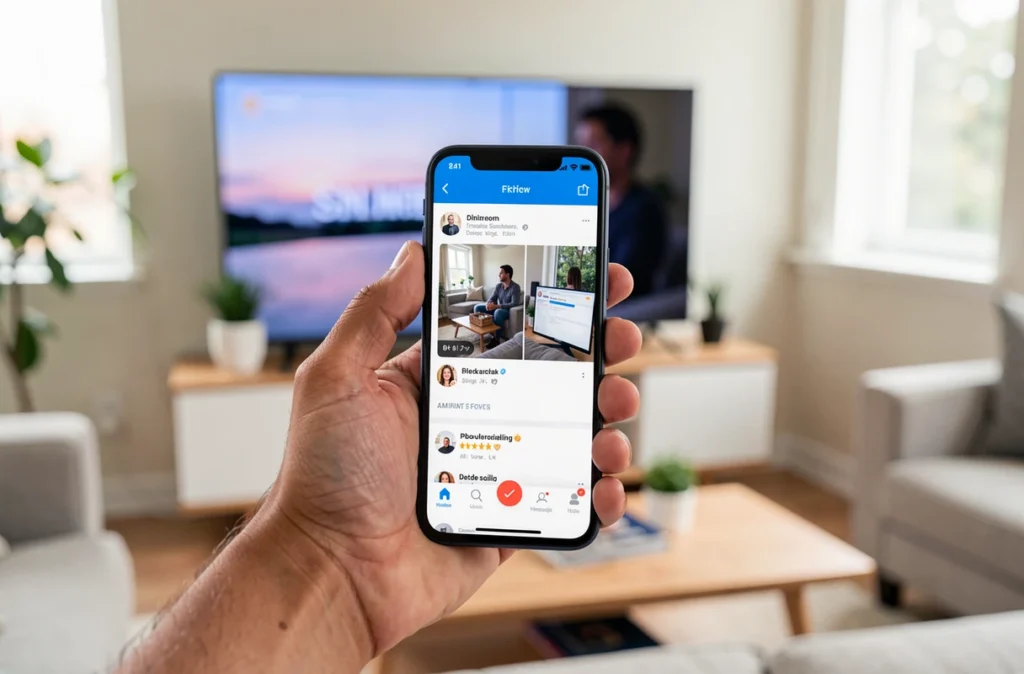
Pendant la diffusion, l’option Ajouter à la file d’attente TV permet de préparer les vidéos suivantes depuis le téléphone. Pour arrêter, touchez l’icône Cast puis Déconnecter. Une autre option, Lire sur un autre appareil, apparaît dans le menu des trois points à côté du titre sur la page d’accueil.
Pour écouter une vidéo sans la télévision, un guide pour convertir une vidéo YouTube en MP3 décrit une autre façon de la retrouver hors connexion.
Caster YouTube depuis un ordinateur
Sur youtube.com, l’icône Cast se trouve en bas à droite du lecteur. Cliquez dessus, sélectionnez votre appareil, puis cliquez sur Lecture. Depuis un navigateur de téléphone, le cast n’est pas possible : il faut passer par l’application. L’aide de Google indique aussi qu’on peut caster directement depuis Chrome, ce qui couvre la plupart des usages sur ordinateur. Sur un Mac sous macOS 15 ou plus récent, l’accès au réseau local doit être activé.
Si vous travaillez déjà sur la bande son d’une vidéo, cette méthode pour extraire l’audio d’une vidéo YouTube peut servir en parallèle.
Relier son téléphone à la TV avec un code
Quand le téléphone et la télévision ne sont pas sur le même réseau, l’association par code TV permet quand même de lancer YouTube sur l’écran. Cette méthode sert aussi quand la télévision n’apparaît pas dans la liste des appareils. Sur la télévision, ouvrez l’application YouTube, ses paramètres, puis Ajouter un appareil : un code bleu composé de chiffres s’affiche.
Sur le téléphone, touchez Cast, puis Ajouter un appareil, saisissez le code et touchez Associer. Un ordinateur ne peut pas être associé avec un code TV, cette méthode ne concerne que les téléphones et les tablettes.
L’icône Cast n’apparaît pas ou la diffusion échoue
Une icône Cast absente vient presque toujours d’un réglage réseau. Commencez donc par les points que Google signale :
- L’appareil est sur un autre réseau Wi-Fi que la télévision : reconnectez-le au bon réseau, ou utilisez le code TV.
- L’accès au réseau local est désactivé : sur iPhone, il se règle dans les réglages de l’application YouTube ; sur Android 17 ou plus récent, l’autorisation Appareils à proximité de YouTube doit être accordée.
- Vous êtes dans le navigateur d’un téléphone : le cast n’y fonctionne pas, ouvrez l’application YouTube.
- Le profil actif est un profil YouTube Kids : un message d’erreur peut s’afficher, changez de profil.
Si tout est en règle et que la vidéo ne se lance pas, mettez à jour l’application YouTube, puis redémarrez la télévision et le téléphone. Si la lecture saccade, baisser la qualité dans le lecteur (Plus, puis Qualité) peut suffire.
Cast ou recopie d’écran : quand préférer l’une ou l’autre
Les deux approches répondent à des besoins différents. Avec le cast, la télévision lit la vidéo seule et le téléphone reste libre. Avec la recopie d’écran, la télévision affiche exactement ce que montre le téléphone : tout ce que vous faites sur l’appareil se voit à l’écran, et la lecture dépend de lui.
Le cast convient donc aux vidéos longues, ou à une file de lecture. Pour la diffusion de vos propres vidéos en direct, un logiciel de streaming YouTube répond à un autre besoin que le simple cast.
Dans les deux cas, la condition de départ reste la même : des appareils reliés au même réseau, ou associés par un code TV.