
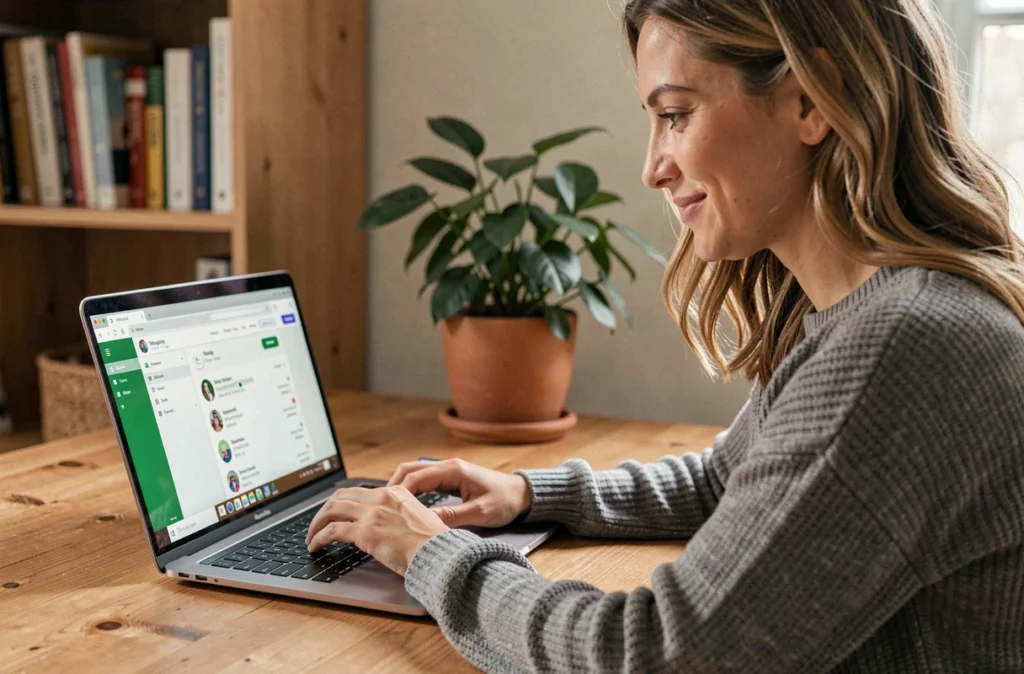
WhatsApp Web sur PC portable ne se limite pas à un miroir de l’application mobile. Depuis la généralisation du mode multi-appareils, le client navigateur fonctionne de manière autonome, y compris lorsque le téléphone est éteint. Cette architecture change la donne pour qui veut centraliser appels et messages sur un écran large sans dépendre d’une connexion permanente au smartphone.
Protocole Signal et chiffrement des appels WhatsApp Web
Les appels audio et vidéo passés depuis un navigateur bénéficient du chiffrement de bout en bout identique à celui du mobile. L’architecture repose sur le protocole Signal, étendu explicitement aux sessions Web. Concrètement, ni Meta ni un administrateur réseau ne peuvent intercepter le flux vocal ou vidéo entre deux correspondants.
Ce point compte sur un PC portable professionnel connecté à un réseau d’entreprise. Le chiffrement couvre le transport des données, pas l’environnement local. Un poste compromis (keylogger, extension de navigateur malveillante) reste un vecteur d’attaque. Nous recommandons de limiter les extensions actives dans le navigateur dédié à WhatsApp Web et de vérifier régulièrement la liste des appareils connectés dans les paramètres du compte.

Mode multi-appareils : fonctionnement autonome du PC portable
Le mode multi-appareils autorise la liaison de jusqu’à quatre appareils compagnons en plus du téléphone principal. Un PC portable lié via WhatsApp Web continue d’envoyer et de recevoir des messages même si le smartphone est éteint ou hors ligne.
Cette autonomie a une limite technique. Si le téléphone principal reste déconnecté pendant une période prolongée (généralement plusieurs semaines), WhatsApp finit par délier les appareils compagnons. Pour un usage quotidien sur PC portable, cette contrainte est rarement atteinte.
Lier un appareil sans scanner le QR code à chaque session
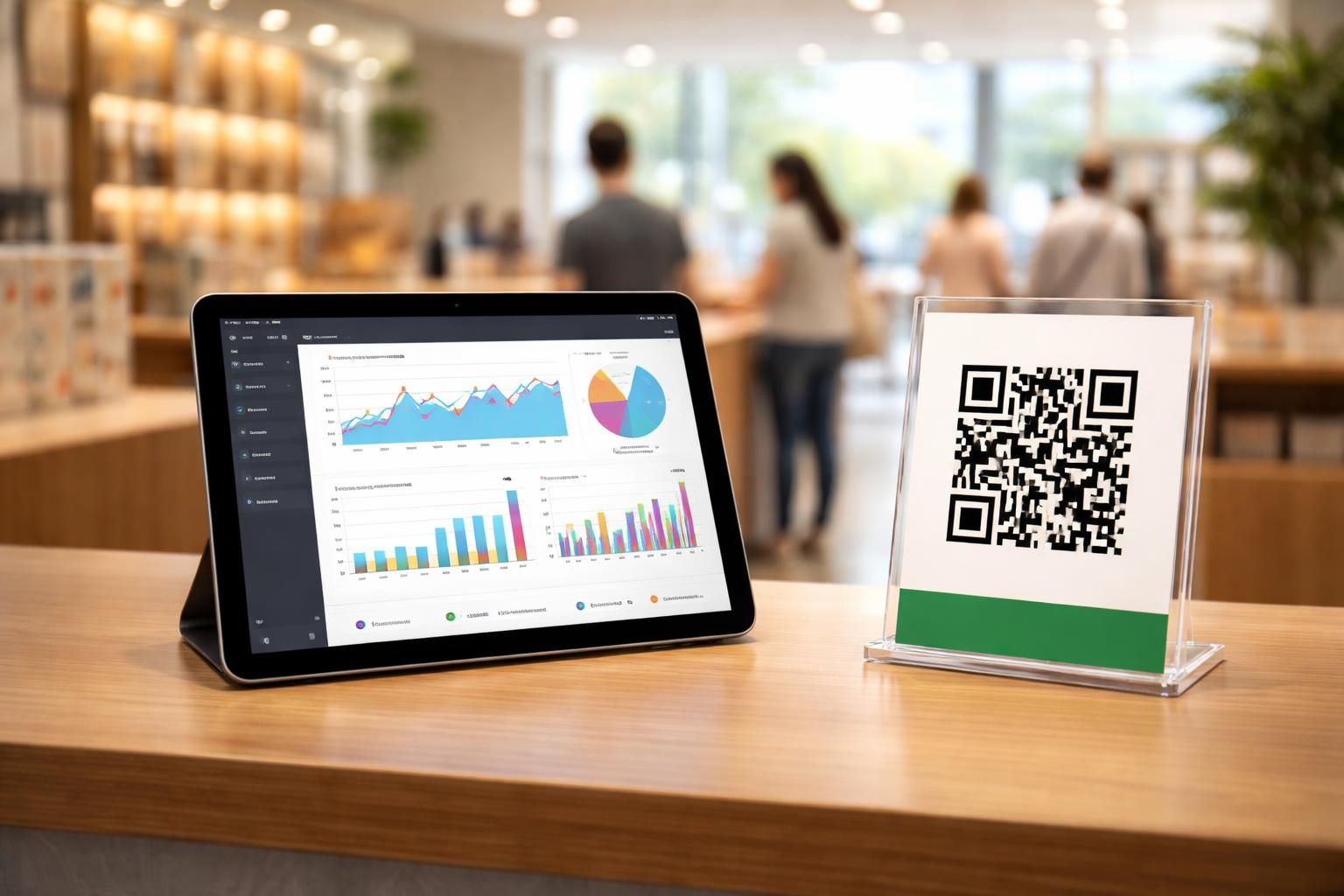
La liaison initiale passe par le scan d’un QR code affiché sur web.whatsapp.com. Une fois l’appareil enregistré, la session persiste. Pas besoin de rescanner à chaque ouverture du navigateur, sauf si vous vous êtes explicitement déconnecté ou si le délai d’inactivité a expiré.
Nous observons que la plupart des problèmes de déconnexion récurrente viennent d’un nettoyage automatique des cookies par le navigateur ou d’une extension de confidentialité trop agressive. Exclure le domaine web.whatsapp.com des règles de suppression automatique suffit à stabiliser la session.
Qualité d’appel vidéo sur PC portable : paramètres réseau et matériel
Sur un portable récent avec une connexion Wi-Fi stable, la qualité d’image se stabilise nettement plus vite qu’il y a deux ans. Les optimisations côté serveur réduisent le temps de montée en résolution, ce qui rend les appels vidéo exploitables pour des réunions courtes, du support client ou des démonstrations rapides.
Le goulot d’étranglement reste souvent le microphone intégré au portable. Les webcams embarquées offrent une résolution correcte, mais les micros captent davantage de bruit ambiant qu’un casque USB. Pour des appels professionnels réguliers, un micro-casque filaire améliore la clarté vocale sans configuration logicielle supplémentaire.
Bande passante et priorité réseau
WhatsApp Web n’expose pas de réglage de qualité vidéo. L’application adapte automatiquement le débit en fonction de la bande passante disponible. Sur un réseau partagé (coworking, Wi-Fi d’hôtel), la dégradation peut être brutale.
- Privilégier une connexion filaire Ethernet via un adaptateur USB-C quand la stabilité est critique
- Fermer les onglets gourmands en bande passante (streaming, téléchargements) pendant un appel vidéo
- Vérifier que le pare-feu ou le proxy d’entreprise ne bloque pas les ports UDP utilisés par WebRTC, le protocole sous-jacent aux appels navigateur
WhatsApp Web ou application Desktop : quel client choisir sur PC portable
L’application Desktop native offre de meilleures performances pour les appels que la version navigateur. Elle accède directement aux ressources système (caméra, micro, notifications) sans passer par les couches d’abstraction du navigateur.
WhatsApp Web, en revanche, ne nécessite aucune installation. C’est un avantage sur un poste verrouillé par une politique IT qui interdit l’installation de logiciels tiers. La version navigateur fonctionne sur Windows, macOS et Linux sans distinction, à condition d’utiliser un navigateur compatible (Chrome, Edge, Firefox, Safari).
Cas où la version navigateur est préférable
- PC portable d’entreprise avec restrictions d’installation logicielle
- Utilisation ponctuelle sur un poste partagé (se déconnecter impérativement après usage)
- Besoin de séparer les profils via des conteneurs de navigateur (Firefox Multi-Account Containers, profils Chrome distincts)
- Gestion de plusieurs comptes WhatsApp Business sur le même portable, chacun dans un profil navigateur isolé
Cas où l’application Desktop s’impose
Dès que les appels vidéo deviennent un usage quotidien, l’application native gagne en fluidité et en gestion des notifications. Elle se lance au démarrage du système et maintient la connexion en arrière-plan sans monopoliser un onglet.
Raccourcis clavier et productivité sur WhatsApp Web
L’interface Web supporte une série de raccourcis clavier qui accélèrent la navigation entre conversations. Ctrl + Shift + M bascule le mode silencieux d’une conversation, Ctrl + Shift + U filtre les messages non lus, et Ctrl + E archive une discussion.
Sur un portable, ces raccourcis évitent les allers-retours entre le pavé tactile et le clavier. La recherche de messages (Ctrl + F dans une conversation ouverte) fonctionne aussi sur l’historique synchronisé, ce qui facilite la récupération d’un fichier ou d’un lien partagé plusieurs semaines auparavant.
Pour les utilisateurs qui gèrent un volume élevé de messages (support client, coordination d’équipe), coupler WhatsApp Web avec un gestionnaire de presse-papiers permet de stocker des réponses types et de les coller en deux frappes. Ce type d’optimisation, invisible dans les guides grand public, réduit significativement le temps de traitement par conversation.
L’optimisation de WhatsApp Web sur PC portable repose moins sur des astuces d’interface que sur des choix d’infrastructure : navigateur dédié, profil isolé, connexion réseau fiable, micro externe pour les appels. Ces décisions techniques, prises une seule fois, transforment un simple client web en poste de travail de messagerie à part entière.