

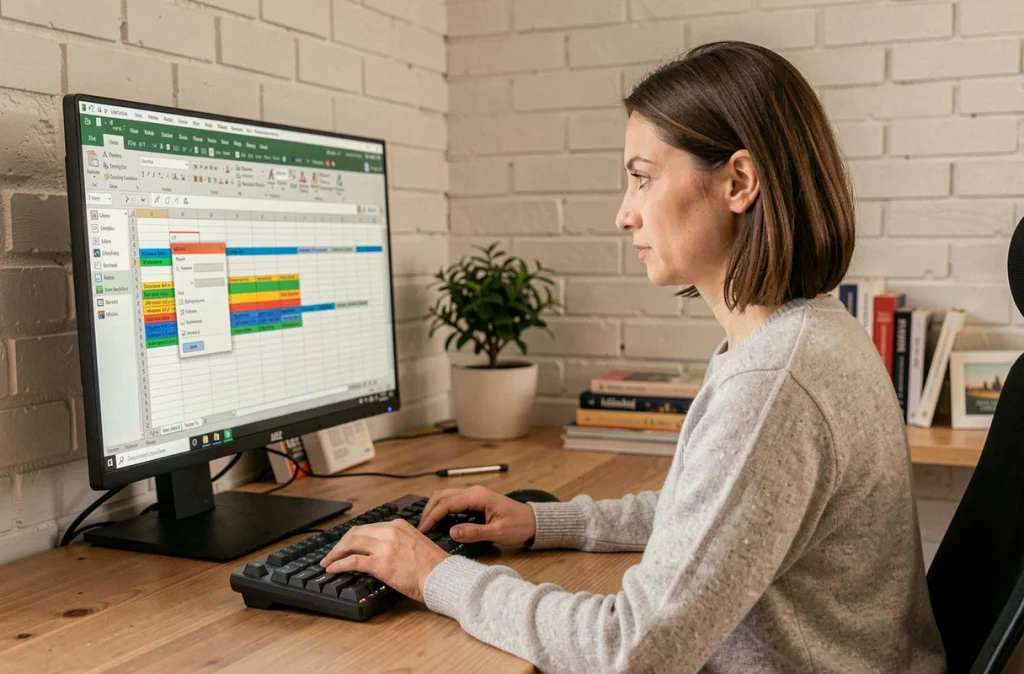
LibreOffice Calc propose un ensemble de fonctions natives, d’outils de formatage conditionnel et de validation de données qui couvrent une partie significative des automatisations courantes. La question mérite d’être posée sous un angle rarement traité par les guides existants : jusqu’où ces fonctions suffisent-elles, et à quel moment faut-il basculer vers une macro en LibreOffice Basic ?
Fonctions natives de Calc et automatisation sans macro : ce qui fonctionne
Avant d’ouvrir l’éditeur de macros, il est utile de mesurer ce que les outils intégrés de Calc gèrent déjà. Plusieurs mécanismes permettent de supprimer des tâches manuelles répétitives sans écrire une seule ligne de code.
| Besoin courant | Outil natif Calc | Macro nécessaire ? |
|---|---|---|
| Appliquer un code couleur selon une valeur | Formatage conditionnel | Non |
| Empêcher la saisie de données hors plage | Validation de données (menu Données) | Non |
| Calculer un total ou une moyenne sur plage dynamique | SOMME, MOYENNE, NB.SI, RECHERCHEV | Non |
| Répéter la dernière action effectuée | Commande « Répéter » (Ctrl+Y) | Non |
| Remplir automatiquement une série de dates ou nombres | Poignée de recopie | Non |
| Enchaîner plusieurs mises en forme en un clic | Styles de cellule prédéfinis | Non |
| Nettoyer et restructurer du texte importé | GAUCHE, DROITE, STXT, SUBSTITUE | Partiellement |
| Générer un rapport formaté avec en-tête et export PDF | Aucun outil natif complet | Oui |
| Envoyer un fichier par email après traitement | Aucun outil natif | Oui (ou script externe) |
Le formatage conditionnel et la validation de données couvrent la majorité des besoins de contrôle visuel et de saisie. Les formules imbriquées remplacent souvent une macro simple pour du calcul ou du nettoyage de texte.
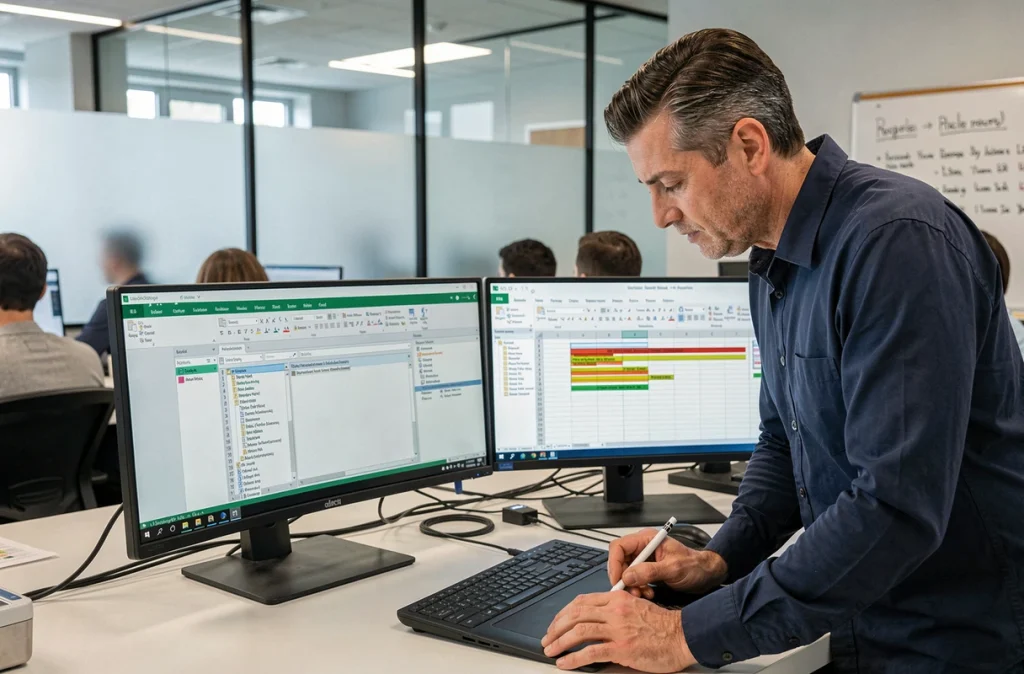
La commande native « Répéter » (Ctrl+Y), rarement mentionnée dans les tutoriels sur l’automatisation, rejoue la dernière action effectuée. Pour des micro-répétitions (appliquer le même format à plusieurs cellules non contiguës, par exemple), elle évite un aller-retour vers l’éditeur de macros.
Structurer le classeur pour limiter le besoin de macros
Les retours d’expérience sur l’automatisation de tableurs convergent sur un point : séparer les feuilles d’entrée, de traitement et de sortie réduit considérablement le volume de tâches manuelles. Une feuille dédiée aux données brutes, une autre aux formules de calcul, une troisième à l’affichage final – cette architecture permet aux fonctions natives de faire le travail sans intervention répétée.
Ajouter une logique de validation dès la feuille d’entrée (listes déroulantes, plages autorisées) élimine les erreurs en amont. Le temps investi dans cette structuration se récupère à chaque utilisation du classeur.
Seuil de bascule vers les macros LibreOffice Basic dans Calc
Les fonctions natives atteignent leur limite dans trois situations précises.
- L’action dépasse le périmètre d’une cellule ou d’une plage : déplacer des lignes selon un critère, dupliquer une feuille avec renommage automatique, ou appliquer une séquence de formatages complexes sur plusieurs onglets à la fois.
- Le flux de travail sort du tableur : récupérer des données depuis un fichier externe, archiver une version du classeur, ou déclencher un export PDF avec un nommage dynamique.
- La répétition concerne une chaîne d’actions (pas une seule) : par exemple, filtrer, copier, coller dans un autre onglet, puis supprimer les lignes sources. Dès qu’une tâche enchaîne trois actions ou plus, la macro devient rentable.
L’enregistreur de macros intégré (menu Outils > Macros > Enregistrer) capture les actions réalisées dans Calc et génère du code LibreOffice Basic. Pour des séquences linéaires (formater, trier, copier), le résultat est exploitable directement.
En revanche, l’enregistreur ne gère pas les boucles, les conditions ni les interactions avec l’utilisateur. Pour un traitement qui parcourt chaque ligne d’un tableau et applique une logique différente selon la valeur d’une cellule, l’écriture manuelle du code Basic reste la seule option.
Limites des macros Calc pour un flux de travail complet
Les macros LibreOffice Basic automatisent efficacement l’intérieur du tableur. Trier des données, appliquer des formats, générer des calculs sur plusieurs feuilles : tout cela fonctionne. Le problème apparaît dès que le flux dépasse le fichier .ods lui-même.
Les macros ne gèrent pas nativement l’envoi d’emails, la planification horaire ni l’archivage réseau. Un classeur de suivi commercial, par exemple, peut calculer et formater ses données via macro, mais l’envoi automatique du rapport reste hors de portée sans outil complémentaire.
Chaîner Calc avec des scripts externes
Pour un flux complet (récupération de données, traitement dans Calc, export, envoi), le chaînage avec un script Python ou un outil d’automatisation système devient nécessaire. LibreOffice supporte Python comme langage de macro alternatif, ce qui ouvre la porte à des interactions avec le système de fichiers ou des API externes.
Cette approche demande un niveau technique supérieur à l’enregistrement de macro. Elle se justifie quand le tableur s’inscrit dans un processus récurrent impliquant plusieurs logiciels ou services.
Fonctions Calc, macro Basic ou script Python : critères de choix
Le choix entre ces trois niveaux d’automatisation dépend de deux variables : la complexité de la tâche et son périmètre.
| Critère | Fonctions natives | Macro Basic | Script Python |
|---|---|---|---|
| Courbe d’apprentissage | Faible | Moyenne | Élevée |
| Portée | Cellules et plages | Classeur entier | Système de fichiers, réseau |
| Maintenance | Quasi nulle | Relecture du code nécessaire | Documentation requise |
| Compatibilité Excel | Bonne (formules standard) | Partielle (Basic ≠ VBA) | Non applicable |
| Déclenchement automatique | Non | Oui (événements classeur) | Oui (planificateur système) |
Commencer par les fonctions natives couvre la majorité des besoins de calcul et de formatage. Passer à une macro se justifie quand la tâche enchaîne plusieurs actions manuelles sur le classeur. Le script Python n’intervient que pour orchestrer un flux qui dépasse Calc.
Un point souvent négligé : la compatibilité avec Excel diminue à chaque niveau d’automatisation. Les formules standard se transfèrent sans problème. Les macros Basic, en revanche, ne sont pas directement compatibles avec le VBA d’Excel, ce qui peut poser problème dans un environnement mixte. Ce critère mérite d’être évalué avant de choisir son approche.